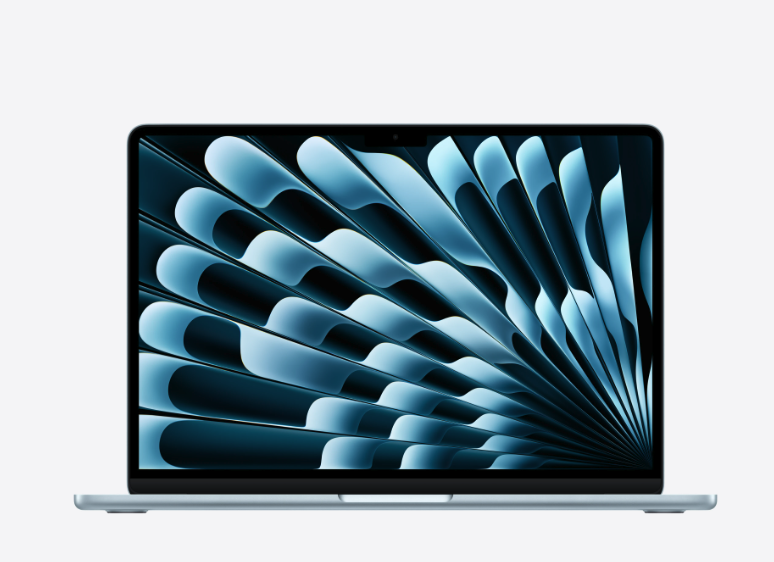
これまでブログを運営したり、Unityでゲーム開発をするのにWindowsのパソコンを使っていた筆者がスマートフォンアプリの開発に向けてパソコンをMac二回変えた際に実際に行ったMacをWindowsと同じように操作できるようにやったことをまとめました。
なぜMacをWindowsっぽくする必要があるのか
筆者の事情としては、Macをスマホアプリで使用する必要があるが、他にも仕事をしていてWindowsを使う必要があるため、MacとWindowsで操作感が異なると仕事に影響が出るためMacをWindowsっぽく操作感を合わせる必要がある、という事情です。
また、特にブログを書いたり普段チャットする人はキーボードとマウスの操作感がWindowsにあわせられていたほうが都合が良いと思います。
半角/全角キーでアルファベットと日本語入力を切り替えられるようにする
Macでは、Windowsで使っている外付けのキーボードを接続した際に半角/全角キーでアルファベット入力と日本語の文字入力を切り替えることができません。
ショートカットキーを割り当てることもできないため、別途オープンソースのソフトをMacにインストールする必要がありました。
CキーとAキーでひらがなの「か」を入力できるようにする
Macのデフォルトのキーボード入力設定では「Cキー」と「Aキー」でひらがなの「か」を入力できず、「cあ」と入力されてしまいます。当サイトを運営するにあたって大量に文字を入力するため、CキーとAキーで「か」と入力できるよう設定しました。
キーボード入力が自動で文字変換されるのを防ぐ
Macのキーボード入力は、入力に合わせて自動で文字が変換されます。
Windowsのように文字を入力するために自動でMacのキーボード入力が変換されるのを防ぐよう設定します。
マウスのスクロールの方向をWindowsと同じにする
Macではデフォルトでマウススクロールの方向がWindowsと逆になっています。
マウスのスクロールの早さをWindowsと同じにする
MacのスクロールするスピードはデフォルトではWindowsとことなります。
Parallels DesktopでMacで仮想環境でWindowsを使用する
Parallels DesktopをMacにインストールすることで、WindowsをMac上で使えるようにセットアップできます。
MacでWindowsを使うことで、Windowsのデフォルトで使えるメモ帳やペイント、エクスプローラなどをMac上のWindowsで使用できます。